

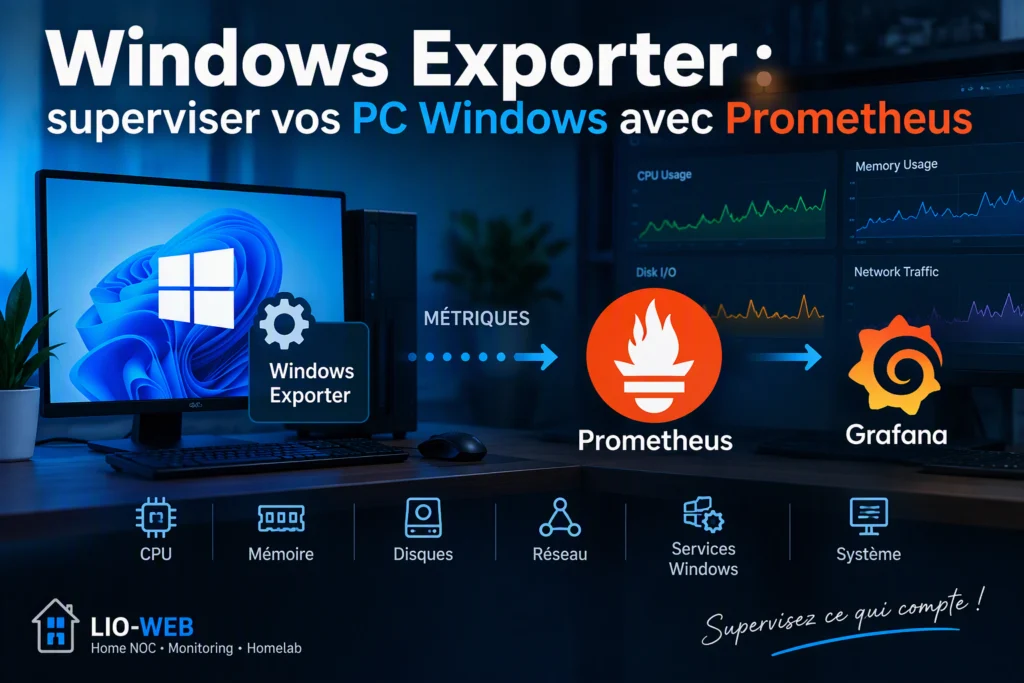
Windows Exporter Prometheus : la solution pour intégrer mes PC Windows au reste de ma supervision.
Jusqu’ici, ma série NOC s’est concentrée sur mes Raspberry Pi (Linux). Mais un réseau domestique, c’est rarement homogène : chez moi, j’ai aussi des PC Windows que je veux surveiller exactement de la même façon, dans le même Prometheus, sur les mêmes dashboards Grafana. C’est là qu’intervient Windows Exporter, l’équivalent de Node Exporter (vu dans l’article 1) mais pour Windows.
Windows Exporter Prometheus, c’est quoi exactement ?
Windows Exporter est un petit programme qui tourne en tâche de fond sur une machine Windows et qui expose, comme Node Exporter sur Linux, un tas de métriques système au format Prometheus : utilisation CPU, mémoire, disque, réseau, et même des métriques plus spécifiques à Windows (services démarrés, mises à jour en attente, etc.).
Le principe reste exactement le même que pour Node Exporter : Windows Exporter expose une page de métriques, et c’est Prometheus qui vient « scraper » (interroger) cette page à intervalle régulier. Aucune configuration réseau compliquée côté Windows n’est nécessaire.
Prérequis
- Un PC Windows (10 ou 11) à surveiller.
- Un accès administrateur sur ce PC (nécessaire pour installer un service Windows).
- Prometheus déjà installé et fonctionnel sur votre Raspberry Pi (voir l’article 1 de cette série).
- Comme toujours, les adresses IP de cet article sont généralisées en
192.168.1.X.
Étape 1 : télécharger et installer Windows Exporter
Windows Exporter Prometheus est distribué sous forme d’un installeur .msi officiel, disponible sur la page officielle des releases GitHub (téléchargez la dernière version stable, fichier se terminant par -amd64.msi pour un PC 64 bits classique).
Une fois téléchargé, lancez l’installeur avec un droit clic → « Exécuter en tant qu’administrateur ». L’installation par défaut suffit largement pour débuter : elle installe Windows Exporter comme un service Windows, qui démarrera donc automatiquement à chaque redémarrage du PC, sans action de votre part.
Étape 2 : vérifier que le service tourne
Ouvrez l’application Services de Windows (recherchez « Services » dans le menu Démarrer), et cherchez dans la liste un service nommé windows_exporter. Son état doit afficher « En cours d’exécution ».
Vous pouvez aussi tester directement que les métriques sont bien exposées, en ouvrant dans un navigateur, sur ce même PC Windows :
http://localhost:9182/metricsVous devriez voir s’afficher une longue liste de métriques brutes, similaire à ce qu’on avait vu avec Node Exporter dans l’article 1. Windows Exporter écoute par défaut sur le port 9182.
Étape 3 : autoriser le port dans le pare-feu Windows
Par défaut, le pare-feu Windows bloque les connexions entrantes venant d’autres machines de votre réseau. Il faut donc créer une règle pour autoriser Prometheus (sur votre Raspberry Pi) à venir interroger ce PC. Ouvrez PowerShell en tant qu’administrateur et exécutez cette commande New-NetFirewallRule :
New-NetFirewallRule -DisplayName "Windows Exporter" -Direction Inbound -LocalPort 9182 -Protocol TCP -Action AllowCette commande crée une règle de pare-feu autorisant tout trafic entrant TCP sur le port 9182.
Étape 4 : ajouter ce PC à la configuration Prometheus
Retour sur votre Raspberry Pi : on édite le fichier de configuration Prometheus vu dans l’article 1 :
sudo nano /etc/prometheus/prometheus.ymlOn ajoute un nouveau job dédié aux machines Windows (généralement séparé du job node_exporter, car les métriques exposées ne sont pas exactement les mêmes) :
  - job_name: 'windows_exporter'
    static_configs:
      - targets: ['192.168.1.20:9182']
        labels:
          alias: 'pc-salon'
      - targets: ['192.168.1.21:9182']
        labels:
          alias: 'pc-bureau'
(remplacez les adresses IP par celles de vos PC Windows réels). On vérifie la syntaxe puis on redémarre Prometheus :
promtool check config /etc/prometheus/prometheus.ymlsudo systemctl restart prometheusÉtape 5 : vérifier dans Prometheus
Retournez sur l’interface web de Prometheus (http://192.168.1.X:9090), menu Status → Targets. Vos PC Windows doivent apparaître avec un état UP, au même titre que vos Raspberry Pi : c’est la confirmation que Windows Exporter Prometheus fonctionne correctement.
Vous pouvez ensuite les visualiser dans Grafana (voir l’article 3 de cette série) exactement de la même façon que vos machines Linux, avec les mêmes types de requêtes PromQL.
Dépannage
La cible reste « DOWN » dans Prometheus : vérifiez d’abord que le service windows_exporter est bien démarré (application Services de Windows), puis que la règle de pare-feu a bien été créée (Get-NetFirewallRule -DisplayName "Windows Exporter" dans PowerShell pour vérifier).
« Impossible d’accéder à ce site » depuis un autre PC : assurez-vous de bien utiliser l’adresse IP du PC Windows (et non localhost, qui ne fonctionne que depuis la machine elle-même) et que les deux machines sont bien sur le même réseau local.
Antivirus tiers qui bloque le port : si vous utilisez un antivirus autre que celui de Windows, pensez à vérifier son propre pare-feu, qui peut bloquer le trafic indépendamment de celui de Windows.
Petit glossaire
- Service Windows : un programme qui tourne en arrière-plan, démarré automatiquement par le système, sans interface visible.
- Pare-feu (firewall) : un système qui filtre le trafic réseau entrant et sortant d’une machine, selon des règles définies.
- Port : un numéro qui identifie un service précis sur une machine (9182 pour Windows Exporter, 9100 pour Node Exporter, etc.).
Et maintenant ?
Grâce à Windows Exporter Prometheus, mes Raspberry Pi et mes PC Windows sont désormais tous surveillés dans le même Prometheus. Dans le prochain article de cette série, on change complètement de sujet : je vous montre comment j’ai intégré un calendrier (Outlook, météo, actualités) directement dans mon dashboard maison. Rendez-vous très vite !